O malware é o pesadelo de qualquer proprietário de um website. Sejam redirecionamentos estranhos, uma queda súbita no tráfego ou um aviso do Google, o código malicioso pode causar estragos no seu site WordPress. Felizmente, se já instalou o plugin Wordfence Security, já está um passo à frente na defesa e desinfeção do seu site.
Neste artigo, vamos mostrar-lhe como remover malware utilizando o Wordfence, explicar por que razão este plugin é a escolha de milhões e partilhar dicas para prevenir futuras infeções. Vamos começar.
Porque o Wordfence é o seu melhor aliado contra malware
O Wordfence é um dos plugins de segurança para WordPress mais populares e potentes, contando com um firewall robusto, um feed de defesa contra ameaças em tempo real e um scanner de malware. Mais de 4 milhões de websites em todo o mundo confiam nele, e por boas razões:
- Análise abrangente de ficheiros principais, temas e plugins
- Alertas em tempo real para atividades suspeitas
- Limpeza simples de padrões de malware conhecidos
- Monitorização de tráfego em tempo real para detetar utilizadores maliciosos
Se leva a sério a proteção do seu website, o Wordfence é indispensável.
Passo a Passo: Como Remover Malware com o Plugin Wordfence
🔹 Passo 1: Instalar e Ativar o Wordfence
Se ainda não o fez, instale o Wordfence através do diretório de plugins do WordPress.
- Aceda ao seu dashboard do WordPress.
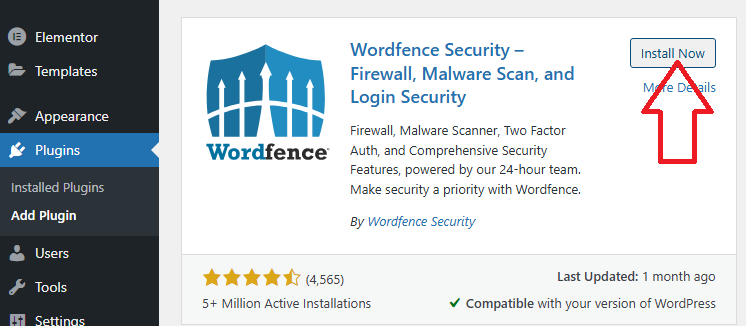
- Navegue até Plugins > Adicionar Novo.
- Pesquise por “Wordfence Security”.
- Clique em Instalar agora e, em seguida, em Ativar.
🔹 Passo 2: Realizar uma Verificação Completa de Malware
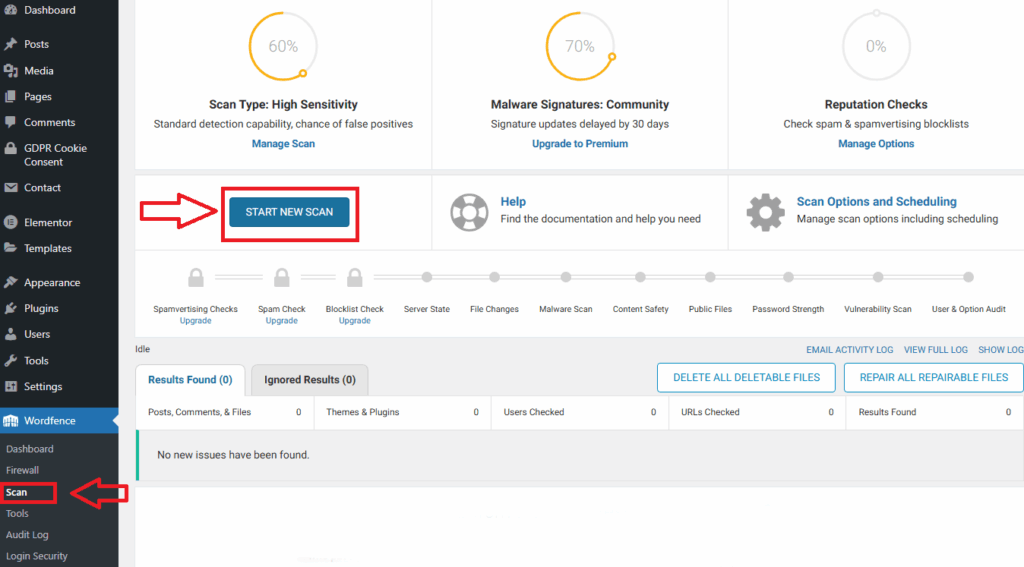
- Aceda a Wordfence > Scan no seu painel.
- Clique em Start New Scan.
- Aguarde que a verificação termine. Pode demorar vários minutos, dependendo do tamanho do seu site.
O Wordfence irá verificar:
- Assinaturas de malware
- Backdoors
- Spam de SEO
- Código suspeito em temas ou plugins
🔹 Passo 3: Analisar os Resultados da Verificação
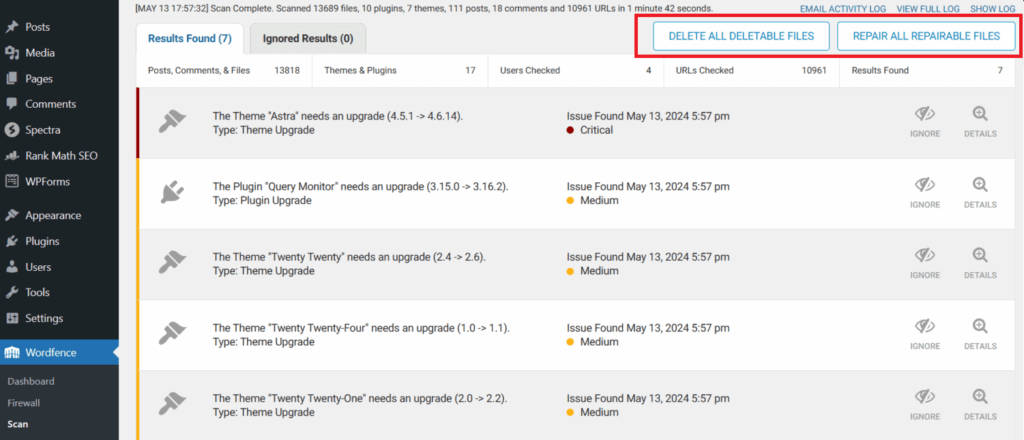
Assim que a verificação terminar, o Wordfence apresentará uma lista de problemas. Procure por entradas assinaladas como:
- Ameaças Críticas
- Problemas de Severidade Elevada
Cada resultado apresentará explicações detalhadas e ações recomendadas.
🔹 Passo 4: Limpar os Ficheiros Infetados
Tem duas opções:
- Reparar Ficheiros Automaticamente: Se o Wordfence detetar um ficheiro do core, plugin ou tema comprometido, clique em “Reparar” para o restaurar utilizando a versão original do repositório WordPress.
- Eliminar ou Substituir Manualmente: Para ficheiros personalizados ou premium, faça uma cópia de segurança e substitua os ficheiros infetados por versões limpas provenientes do seu programador ou da fonte do plugin.
Dica Pro: Se não tiver a certeza, utilize a opção “Ver Ficheiro” para inspecionar o código. Fique atento a PHP ofuscado ou codificações base64 desconhecidas — sinais clássicos de malware.
🔹 Passo 5: Bloquear IPs e Utilizadores Maliciosos
Vá a Wordfence > Ferramentas > Tráfego em Tempo Real para identificar endereços IP e bots suspeitos. Pode bloquear IPs diretamente neste ecrã e impedir novos acessos.
Opcional: Faça o upgrade para o Wordfence Premium
Embora a versão gratuita seja poderosa, o Wordfence Premium oferece funcionalidades essenciais como:
- Atualizações de regras do firewall em tempo real
- Bloqueio por país
- Verificações agendadas
- Blacklist de IPs em tempo real
Isto é especialmente útil para websites de negócios ou com elevado tráfego que não podem permitir tempo de inatividade.
Melhores Práticas para Prevenir Futuros Ataques de Malware
Mesmo após a remoção do malware, manter o seu site limpo é um esforço contínuo. Aqui estão algumas dicas essenciais:
- ✅ Mantenha o WordPress, os plugins e os temas atualizados
- ✅ Utilize passwords fortes e limite o acesso de administrador
- ✅ Ative a autenticação de dois fatores
- ✅ Agende verificações regulares com o Wordfence
- ✅ Instale plugins e temas apenas de fontes fidedignas
Considerações Finais
Remover malware do seu site WordPress não tem de ser um pesadelo. Com o Wordfence, mesmo utilizadores sem conhecimentos técnicos podem detetar, limpar e proteger os seus sites com apenas alguns cliques. Não espere por uma falha de segurança — aja agora para proteger a sua presença digital.
Instale o Wordfence hoje mesmo e fique descansado sabendo que o seu website está em boas mãos.
Pronto para um Website mais Seguro e Rápido?
Combine a potência do Wordfence com o nosso WordPress hosting seguro para uma proteção e desempenho imbatíveis. 👉 Explore os Nossos Planos de Hosting