Todos os planos da Cloudflare permitem partilhar o acesso à conta com membros adicionais.
Os clientes de todos os planos podem ter membros com as seguintes funções:
- Super Administrador – Todos os privilégios: pode editar qualquer configuração da Cloudflare, efetuar compras, atualizar a faturação e gerir membros. Clientes que não utilizam o plano enterprise podem ter apenas um super administrador.
- Administrador Tem acesso total à conta e pode configurar o painel, mas não permite gerir a faturação ou os membros da conta. Pode adicionar um número ilimitado de membros à conta como administradores.
Além disso, os clientes Enterprise podem ter mais do que um super administrador e atribuir funções de membro adicionais. Os super administradores também podem revogar o acesso de outros super administradores. Saiba como configurar contas multiutilizador na Cloudflare.
Adicionar membros à conta
Siga estes passos para adicionar membros à sua conta:
- Inicie sessão no dashboard do Cloudflare.
- Clique na conta Cloudflare correspondente à que pretende partilhar o acesso. Deverá ver o separador Home com uma lista dos seus sites.
- Clique no separador Membros localizado na barra de navegação superior.
- No painel Convidar Membros, introduza o endereço de e-mail que necessita de acesso à conta. Pode introduzir vários endereções de e-mail. Certifique-se de que as configurações do Cloudflare para o subdomínio foram migradas do domínio principal para o subdomínio antes de ativar o subdomínio no Cloudflare. Consulte as boas práticas para a adição de subdomínios.
- Clique em Convidar.
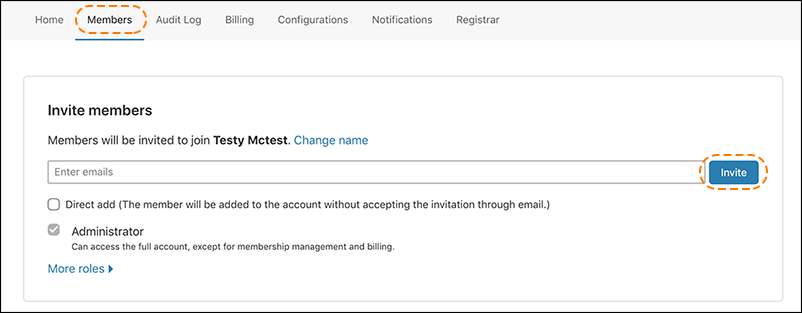
Os novos membros receberão um convite por e-mail com um link de confirmação.
Revogar acesso à conta
Siga estes passos para revogar o acesso do utilizador:
- Inicie sessão no dashboard do Cloudflare.
- Clique na conta do Cloudflare correspondente onde o acesso será removido. Deverá ver o separador Home com uma lista dos seus sites.
- Clique no separador Membros localizado na barra de navegação superior.
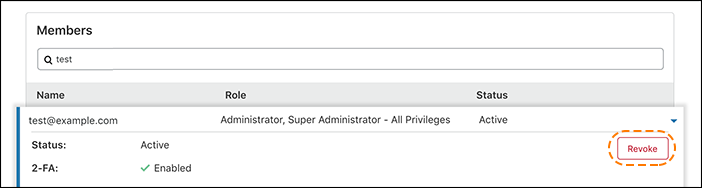
- Desloque-se até à lista de Membros.
- Introduza o endereço de e-mail que pretende revogar. A lista de Membros é atualizada automaticamente com os resultados correspondentes.
- Clique na seta de expansão à extrema direita do endereço de e-mail que pretende revogar.
- Clique em Revogar e, em seguida, clique em Sim, revogar o acesso para confirmar.